Garmin & HRV: Aufzeichnung aktivieren — und nach jedem Update neu prüfen
Auf vielen Garmin-Uhren ist die HRV-Aufzeichnung standardmässig aus und wird nach Firmware-Updates zurückgesetzt. So aktivierst du sie richtig, damit obseed deine Herzfrequenzvariabilität auswerten kann.

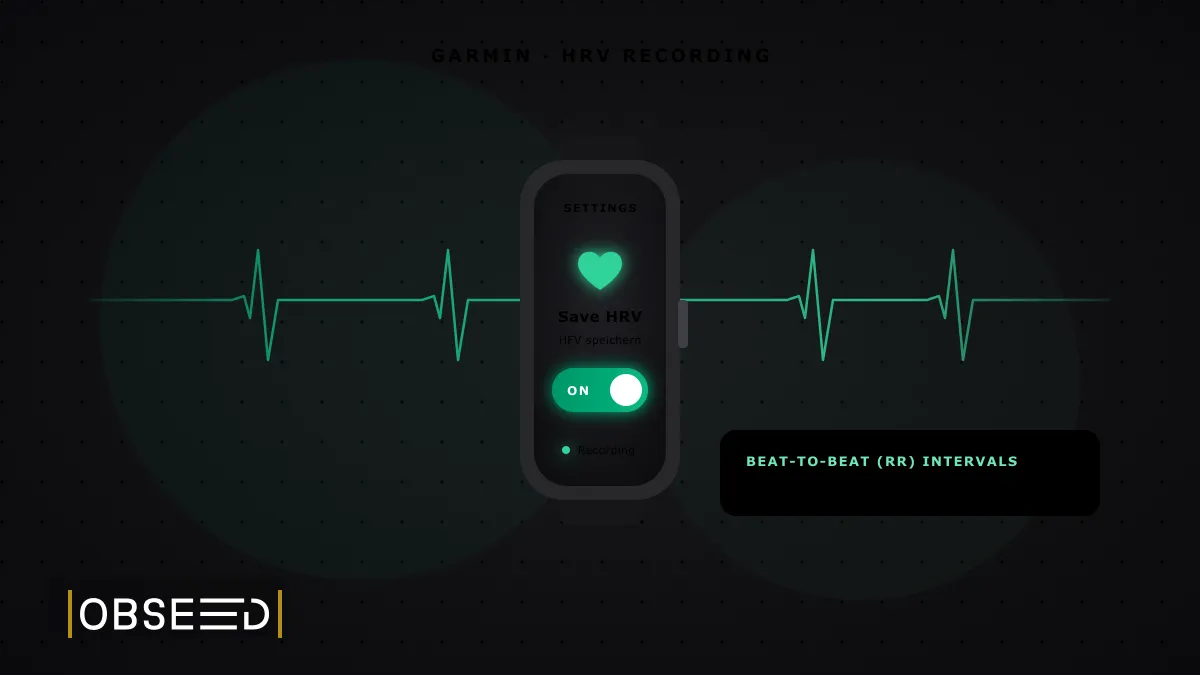
Du hast deine Garmin mit obseed verbunden, eine Einheit aufgezeichnet — und in der HRV-Analyse steht nichts. Das liegt fast nie an dir: Auf vielen Garmin-Uhren ist die Aufzeichnung der Herzfrequenzvariabilität (HFV, englisch HRV) standardmässig deaktiviert. Und es kommt noch tückischer: Selbst wenn du sie einmal eingeschaltet hast, setzen Firmware-Updates die Einstellung gelegentlich wieder zurück.
Die gute Nachricht — es sind zwei Minuten Arbeit. Hier die genaue Anleitung.
Warum das für obseed entscheidend ist
obseed berechnet über 60 HRV-Metriken direkt aus den RR-Intervallen, also den millisekundengenauen Abständen zwischen deinen einzelnen Herzschlägen (mehr dazu in der HRV-Analytics-Übersicht). Diese Schlag-zu-Schlag-Daten landen aber nur dann in deiner Aufzeichnung, wenn deine Uhr sie auch wirklich speichert. Genau das steuert die Einstellung «HFV speichern».
Ist sie aus, fehlt nicht nur obseed, sondern Garmin selbst die Datengrundlage — die Aktivität wird aufgezeichnet, nur eben ohne die feine Variabilität, die wir auswerten. Was die HRV überhaupt aussagt und wie du sie für Trainingsentscheidungen nutzt, haben wir an anderer Stelle ausführlich beschrieben.
So aktivierst du die HRV-Aufzeichnung
Auf der Uhr selbst (Beispiel Forerunner 970 und fenix 8, andere Modelle nahezu identisch):
- Halte auf dem Displaydesign die mittlere linke Taste gedrückt.
- Wähle Einstellungen der Uhr (englisch Watch Settings).
- System
- Erweitert (englisch Advanced)
- Datenaufzeichnung (englisch Data Recording)
- Setze HFV speichern (englisch Save HRV) auf Ein.
Garmin beschreibt die Einstellung selbst so: Sie «ermöglicht es der Uhr, die Herzfrequenzvariabilität während einer Aktivität aufzuzeichnen». Genau diese Aufzeichnung ist es, die obseed anschliessend auswertet.
Offizielle Anleitungen für deine Uhr
Der Menüpfad ist auf den aktuellen Garmin-Uhren mit HRV-Unterstützung praktisch identisch. Hier die offiziellen Garmin-Handbuchseiten als Referenz:
Findest du «HFV speichern» unter Datenaufzeichnung nicht? Dann zeichnet deine Uhr die HRV während Aktivitäten in der Regel automatisch auf. In dem Fall musst du nur sicherstellen, dass eine Herzfrequenzquelle — idealerweise ein Brustgurt — verbunden ist. Such im Garmin-Handbuch deines Modells nach dem Abschnitt «Datenaufzeichnung».
Nicht verwechseln: «HFV speichern» ist nicht der «HFV-Status»
Garmin hat zwei verschiedene HRV-Funktionen, die leicht durcheinandergeraten:
- HFV speichern (Datenaufzeichnung): zeichnet die Schlag-zu-Schlag-HRV während einer Aktivität auf. Das ist die Datengrundlage, die obseed nutzt.
- HFV-Status: ein nächtlicher Erholungswert, den Garmin aus der HRV im Schlaf berechnet. Er braucht rund drei Wochen durchgehendes Tragen (auch nachts), bis er erscheint, und ist eine Garmin-eigene Bewertung — unabhängig von der Aktivitäts-HRV.
Ein Zurücksetzen der Uhr auf Werkseinstellungen löscht übrigens die HFV-Status-Baseline; danach beginnen die drei Wochen von vorn.
Prüfen, ob es funktioniert
- HFV speichern ist auf Ein. ✓
- Zeichne eine Aktivität mit verbundener Herzfrequenzquelle auf. Für saubere Daten empfehlen wir einen Brustgurt wie den Garmin HRM Pro oder den Polar H10 — der Unterschied zwischen Brustgurt und Handgelenk ist bei der HRV erheblich.
- Synchronisiere mit obseed. In deiner HRV-Analyse erscheint die Auswertung samt Validitätsstufe — und du siehst transparent, wie viele Schläge geprüft, korrigiert oder verworfen wurden.
Hinweis: obseed ist kein Medizinprodukt. Die HRV-Analyse ersetzt keine ärztliche Diagnose oder Behandlung. Bei gesundheitlichen Fragen wende dich an medizinisches Fachpersonal.
Häufige Fragen zur HRV-Aufzeichnung auf Garmin
In den allermeisten Fällen ist die HRV-Aufzeichnung auf der Uhr deaktiviert. Garmin speichert die Schlag-zu-Schlag-Daten (RR-Intervalle) nur dann in der Aktivität, wenn die Einstellung «HFV speichern» unter Datenaufzeichnung eingeschaltet ist. Ohne diese Daten fehlt obseed die Grundlage für die Analyse. Aktiviere sie unter Einstellungen der Uhr > System > Erweitert > Datenaufzeichnung > HFV speichern.
Halte auf dem Displaydesign die mittlere linke Taste gedrückt und gehe zu Einstellungen der Uhr > System > Erweitert > Datenaufzeichnung. Dort setzt du «HFV speichern» (englisch «Save HRV») auf Ein. Der Pfad ist auf aktuellen Forerunner-, fenix-, epix- und Enduro-Modellen praktisch identisch.
Das kommt vor: Mehrere Garmin-Nutzer berichten, dass ein Software-Update «HFV speichern» auf Aus zurückgesetzt hat (dokumentiert unter anderem in den Garmin-Foren zur Forerunner-255-Serie). Es ist keine Garantie bei jedem Update, aber häufig genug, dass sich eine kurze Kontrolle nach jedem grösseren Update lohnt.
Nein, aber er liefert die saubersten Daten. obseed wertet auch Handgelenksmessungen aus und weist jeder Aufzeichnung eine Validitätsstufe zu. Für HRV gilt: Ein Brustgurt wie der Garmin HRM Pro oder der Polar H10 ist deutlich präziser als der optische Sensor am Handgelenk, besonders bei Bewegung.
Die meisten Garmin-Geräte der letzten rund fünf Jahre, die RR-Intervalle aufzeichnen, sind kompatibel — darunter die Forerunner-, fenix-, epix-, Instinct- und Enduro-Serien. Findest du «HFV speichern» nicht im Menü, zeichnet deine Uhr die HRV während Aktivitäten in der Regel automatisch auf; dann genügt eine verbundene Herzfrequenzquelle.
Mehr lesen
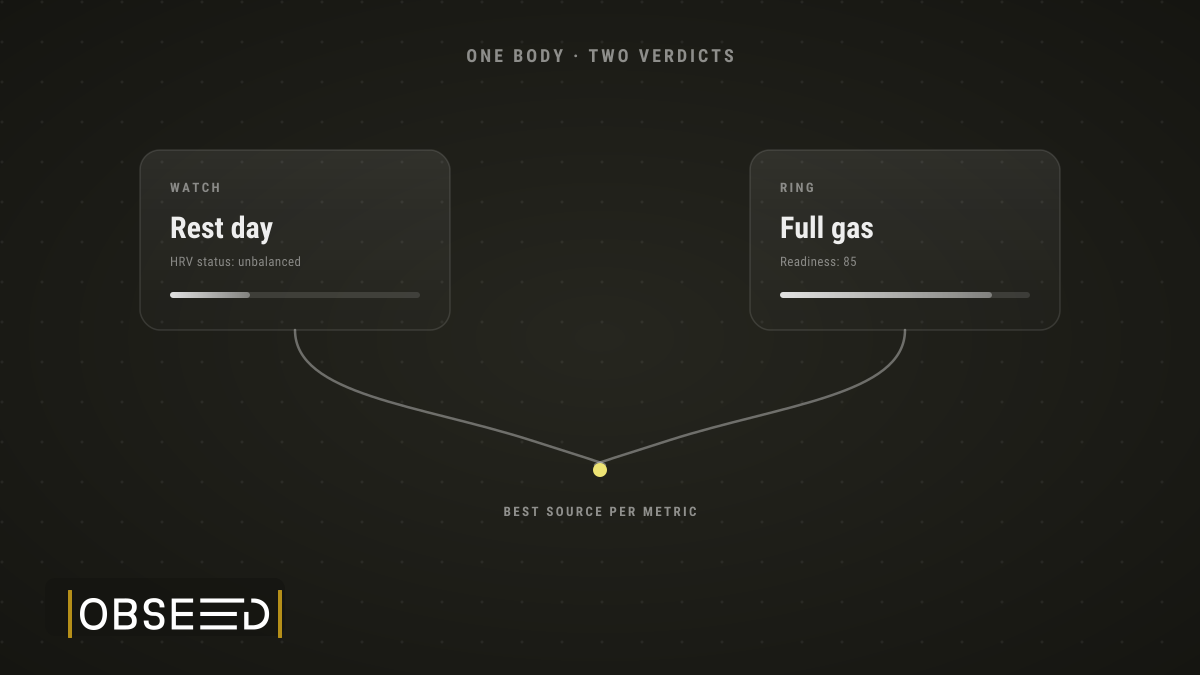
Der Tracker-Tango im Datenwald: welchem Gerät soll ich glauben?
Whoop sagt Ruhetag, Garmin empfiehlt Schwellentraining. Warum sich Wearables widersprechen – und warum die Wahl der Messmethode wichtiger ist als die Frage, wer recht hat.

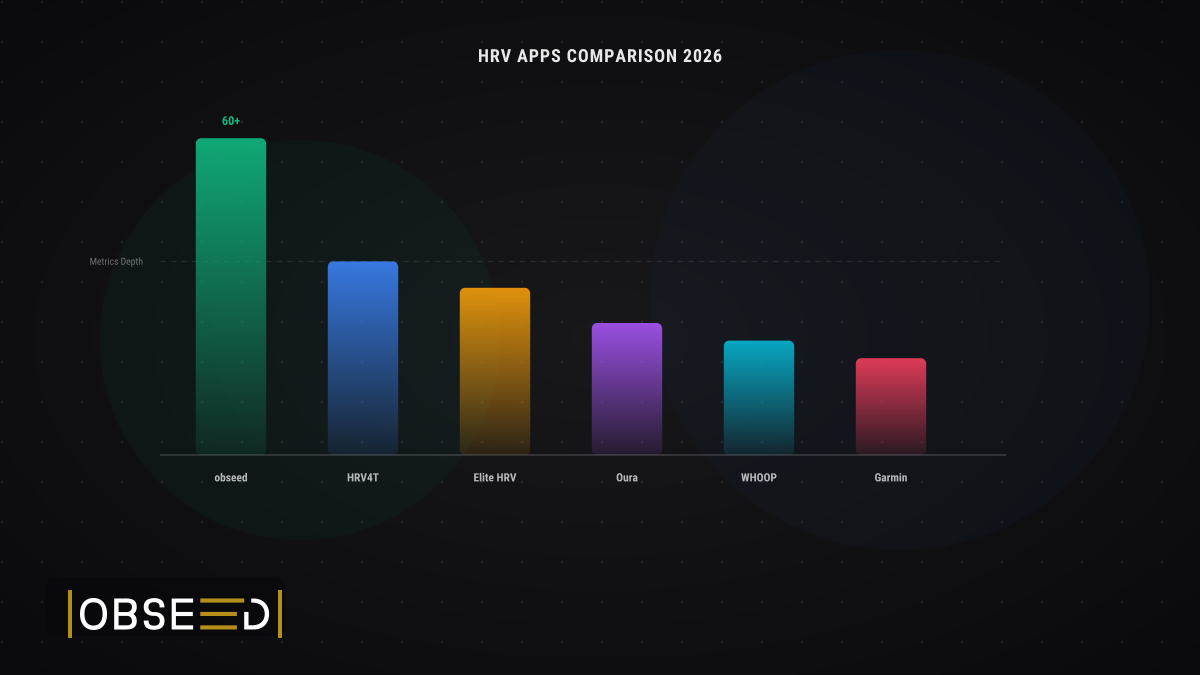
Die besten HRV-Apps für Ausdauersportler (2026 Vergleich)
Vergleich der besten HRV-Apps für Läufer, Radfahrer und Triathleten. Oura Gen 3 erreicht 7,15 % MAPE – so schneiden obseed, HRV4Training, Elite HRV, WHOOP und Garmin Connect bei Metrik-Tiefe und Preis ab.

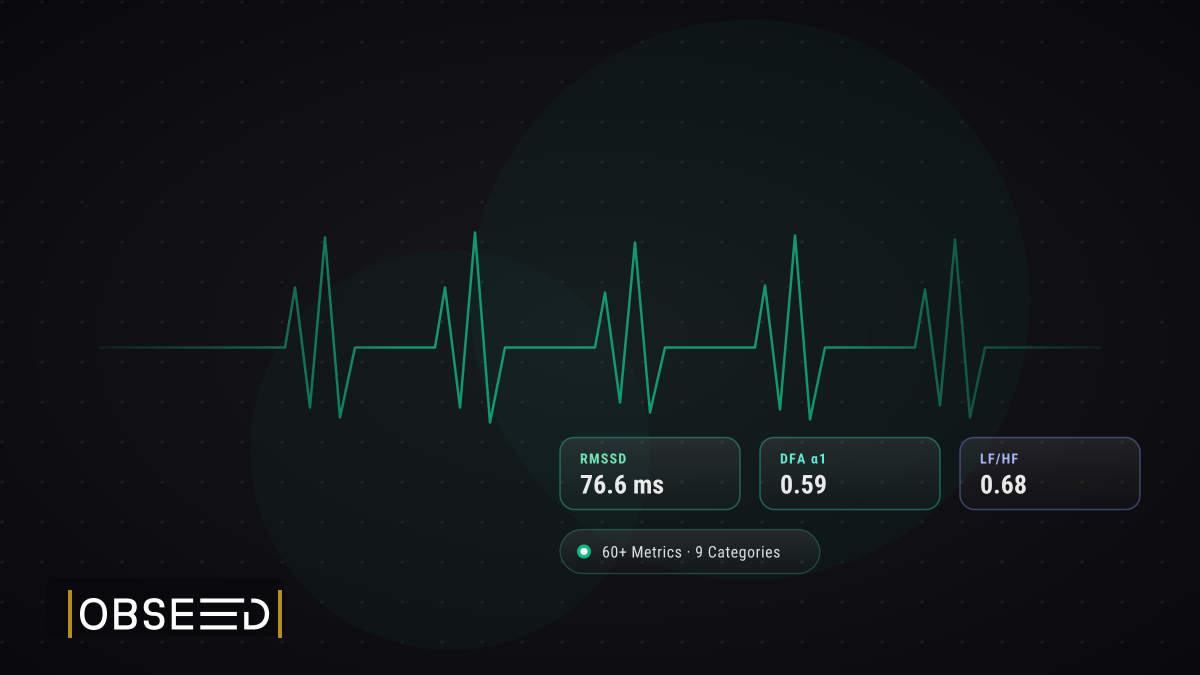
Dein Nervensystem, entschlüsselt: HRV Analytics in obseed
Über 60 HRV-Metriken in 9 physiologischen Kategorien von deinem Wearable. Poincaré, DFA alpha-1, Multiskalen-Entropie, persönliche Baseline und 15-Seiten-Berichte.